
Pelajari cara convert pdf ke jpg dengan mudah dan cepat. Panduan lengkap ubah pdf ke jpg secara online atau offline untuk pemula. Cek tutorialnya di sini!
Di era digital yang serba cepat ini, kebutuhan untuk mengolah dokumen menjadi sangat bervariasi. Salah satu kebutuhan yang paling sering muncul adalah bagaimana melakukan convert pdf ke jpg dengan kualitas yang tetap terjaga tanpa merusak resolusi aslinya.
Tools ini sangatlah penting menurut admin nih, karena terkadang file seperti hasil scan KTP, Kartu Keluarga dan dokumen tanah saja pasti butuh versi digitalnya nggak sih gengs? Sangking pentingnya bagi admin, pada website ini juga tersedia tools untuk konversi PDF ke JPG dan JPG/PNG ke PDF untuk mempermudah aktivitas admin secara pribadi dan kalian semua pastinya secara gratis dapat menggunakan-nya.
Memahami proses convert pdf ke jpg dengan benar adalah kunci sukses di era digital ini, baik untuk keperluan profesional, pendidikan, maupun administrasi pribadi. Seringkali kita memiliki dokumen dalam format PDF, namun platform yang kita gunakan hanya mendukung format gambar seperti JPG atau JPEG. Oleh karena itu, mengetahui berbagai metode konversi sangatlah krusial.
Artikel ini akan mengulas lebih dari sepuluh metode berbeda untuk convert pdf ke jpg, mulai dari penggunaan alat online yang praktis hingga software desktop yang lebih canggih. Kami akan memberikan panduan langkah demi langkah agar Anda tidak lagi merasa kesulitan saat harus mengubah format file dalam waktu singkat.
Apa itu PDF dan JPG?
Sebelum masuk ke langkah teknis, sangat penting untuk memahami karakteristik dasar dari kedua format ini. PDF atau Portable Document Format adalah format yang dikembangkan oleh Adobe untuk menyajikan dokumen secara konsisten di berbagai perangkat. PDF mampu menampung teks, gambar, hingga elemen interaktif tanpa mengubah tata letaknya.
Di sisi lain, JPG atau JPEG adalah format gambar yang menggunakan metode kompresi lossy. Keunggulan utama JPG adalah ukuran filenya yang kecil namun tetap mampu mempertahankan kualitas visual yang cukup baik untuk dilihat di layar. Banyak platform media sosial dan formulir pendaftaran online yang lebih memilih JPG dibandingkan PDF karena kemudahan proses rendering-nya.
ThemeIDN juga sangat mengetahui bahwa kerahasian file yang anda ubah formatnya pasti sangat patut untuk dilindungi, oleh karena itu jika anda menggunakan tools dari website ini. Kalian tidak perlu melakukan registrasi dan proses konversi juga akan berjalan dengan sangat cepat bahkan dapat dikatakan instan loh.
Proses melakukan convert pdf ke jpg pada dasarnya adalah mengekstraksi setiap halaman dalam dokumen PDF dan merendernya menjadi file gambar terpisah. Hal ini sangat berguna jika Anda hanya ingin mengambil satu grafik tertentu dari laporan tahunan yang panjang atau ingin mengunggah sertifikat ke profil LinkedIn Anda.
Kapan PDF Diubah Menjadi JPG?
Ada banyak alasan logis mengapa seseorang membutuhkan layanan untuk convert pdf ke jpg secara rutin. Berikut adalah beberapa skenario yang paling umum ditemui di dunia kerja dan pendidikan:
- Kompatibilitas Media Sosial: Platform seperti Instagram atau Facebook tidak mendukung unggahan file PDF secara langsung di feed. Anda harus mengubahnya menjadi gambar agar bisa dibagikan.
- Presentasi Powerpoint: Kadang-kadang, memasukkan PDF ke dalam slide presentasi bisa menyebabkan masalah teknis. Menggunakan format JPG jauh lebih stabil.
- Pengiriman Pesan Instan: Mengirim gambar lewat WhatsApp seringkali lebih praktis karena penerima bisa langsung melihat isinya tanpa harus membuka aplikasi pembaca PDF.
- Ekstraksi Gambar: Jika Anda mendapatkan katalog produk dalam PDF dan ingin mengambil foto produknya saja, konversi ke JPG adalah solusi tercepat.
Dengan melakukan convert pdf ke jpg, Anda juga mempermudah proses editing di aplikasi pengolah gambar sederhana seperti Canva atau Paint, yang mungkin tidak memiliki fitur import PDF yang mumpuni.
10 Cara Mengubah PDF Menjadi JPG dengan Mudah!
Metode online adalah yang paling banyak dicari karena tidak memerlukan instalasi software tambahan. Berikut adalah beberapa situs web terpercaya yang menyediakan fitur convert pdf ke jpg secara gratis dan aman.
1. Ubah PDF ke JPG dengan Tools ThemeIDN PDF Converter
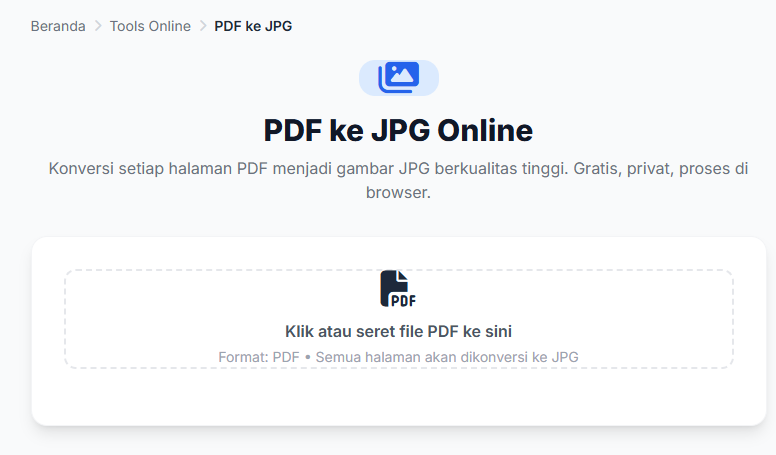
Tools pertama yang dapat admin rekomendasikan adalah tools yang memang diciptakan oleh ThemeIDN yang sedang anda kunjungi sekarang. Admin telah menciptakan sebuah Tools Converter PDF ke JPG yang dapat anda gunakan langsung tanpa wajib mendaftar terlebih dahulu gengs!
Caranya anda bisa mengikuti beberapa langkah berikut ini:
- Silahkan buka halaman Tools Converter PDF ThemeIDN
- Lalu silahkan pilih PDF ke JPG
- Upload PDF yang ingin anda ubah ke JPG
Pilih kualitas dan resolusi gambar yang ingin anda hasilkan
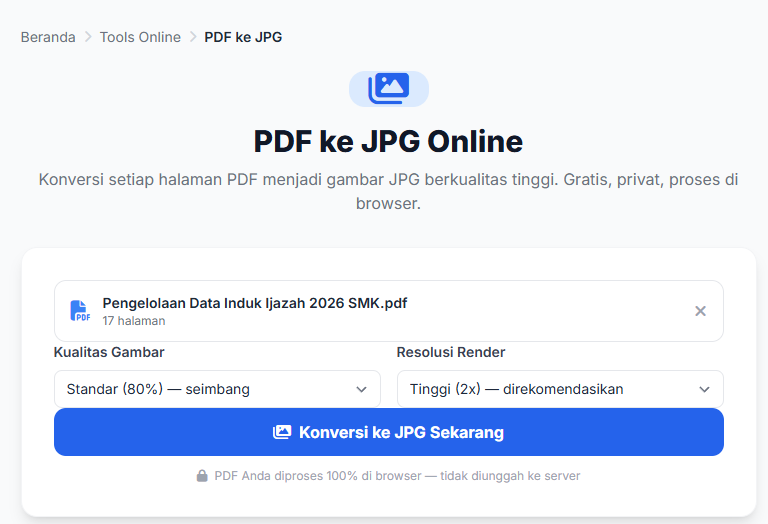
- Klik tombol Konversi ke JPG Sekarang, dan tunggu proses selesai
- Download hasil konversi JPG dari file PDF anda
- Selesai
2. Menggunakan IlovePDF
IlovePDF telah lama menjadi standar industri untuk urusan manipulasi PDF. Situs ini menawarkan antarmuka yang sangat bersih dan proses yang sangat cepat.
- Kunjungi situs resmi IlovePDF.
- Pilih menu "PDF to JPG".
- Unggah file PDF Anda dengan menariknya ke area drop.
- Pilih apakah Anda ingin mengonversi seluruh halaman atau hanya mengekstrak gambar di dalamnya.
- Klik tombol "Convert to JPG" dan unduh hasilnya.
3. Memanfaatkan Smallpdf
Smallpdf dikenal karena keamanannya yang tinggi. Semua file yang diunggah akan dihapus secara otomatis dari server mereka setelah satu jam.
- Buka tool Smallpdf di browser Anda.
- Pilih opsi konversi yang sesuai.
- Tunggu proses upload selesai.
- Simpan hasil konversi ke perangkat Anda atau langsung ke Google Drive.
Metode ubah pdf ke jpg melalui platform online sangat disarankan bagi Anda yang memiliki koneksi internet stabil dan tidak ingin membebani ruang penyimpanan komputer dengan aplikasi baru.
4. Menggunakan Adobe Acrobat Pro DC
Sebagai pencipta format PDF, Adobe menyediakan fitur konversi terbaik yang menjaga ketajaman teks dan kejernihan warna. Ini adalah standar profesional untuk industri desain dan publikasi.
- Buka file PDF Anda di Adobe Acrobat.
- Klik menu "Export PDF" di panel sebelah kanan.
- Pilih format "Image" dan kemudian pilih "JPEG".
- Klik tombol "Export" dan tentukan lokasi penyimpanan.
5. Menggunakan Fitur Windows Snipping Tool
Untuk kebutuhan yang sangat mendesak dan hanya satu halaman, Anda bisa menggunakan cara manual tanpa software pihak ketiga.
- Buka dokumen PDF Anda dan perbesar hingga memenuhi layar.
- Tekan tombol Windows + Shift + S.
- Seleksi area yang ingin dijadikan gambar.
- Simpan hasil tangkapan layar tersebut sebagai file JPG.
Meskipun sederhana, cara ini tidak direkomendasikan untuk dokumen yang memiliki banyak halaman karena akan memakan waktu yang sangat lama. Untuk dokumen masif, software khusus tetap menjadi pemenangnya.
6. Cara Mengubah File PDF ke JPG Lewat HP Android dan iOS
Produktivitas kini banyak beralih ke perangkat mobile. Banyak orang yang perlu melakukan convert pdf ke jpg langsung dari smartphone mereka sebelum dikirim melalui email atau WhatsApp.
Di Android, Anda bisa mengunduh aplikasi seperti "PDF Converter & PDF Reader" di Play Store. Aplikasi ini memungkinkan Anda untuk memilih file dari memori internal atau cloud dan mengubahnya menjadi format gambar dalam hitungan detik.
Untuk pengguna iPhone (iOS), Anda bisa memanfaatkan fitur bawaan "Shortcuts" atau "Pintasan". Anda bisa membuat alur kerja otomatis yang mengambil input PDF dan mengeluarkan output gambar. Ini adalah cara yang sangat efisien karena tidak memerlukan aplikasi pihak ketiga yang seringkali dipenuhi iklan.
Langkah umum di smartphone:
- Buka aplikasi konverter pilihan Anda.
- Izinkan akses ke penyimpanan file.
- Pilih file PDF yang dimaksud.
- Ketuk tombol konversi dan simpan ke galeri foto.
7. Konversi JPG Menjadi PDF
Terkadang, masalah yang kita hadapi justru sebaliknya. Kita memiliki banyak foto dokumen (JPG) dan ingin menyatukannya menjadi satu file PDF yang rapi agar lebih mudah dikirim secara resmi. Proses ini sebenarnya jauh lebih mudah dibandingkan convert pdf ke jpg.
Di Windows, Anda cukup memblokir semua gambar JPG yang ingin dikonversi, klik kanan, dan pilih "Print". Pada bagian printer, pilih "Microsoft Print to PDF". Cara ini akan menggabungkan semua gambar tersebut ke dalam satu dokumen PDF tanpa memerlukan aplikasi tambahan.
Secara online, situs-situs seperti SodaPDF atau PDF2Go juga menyediakan fitur ini. Anda hanya perlu mengunggah semua gambar, mengurutkannya sesuai keinginan, lalu menekan tombol buat PDF. Hal ini sangat berguna untuk membuat portofolio atau mengumpulkan foto bukti transaksi untuk laporan keuangan.
Cara Agar Hasil Konversi Tetap Jernih!
Salah satu keluhan utama saat melakukan convert pdf ke jpg adalah hasil gambar yang terlihat pecah atau blur. Untuk menghindari hal ini, ada beberapa parameter teknis yang perlu Anda perhatikan:
- Perhatikan DPI (Dots Per Inch): Pastikan Anda memilih output minimal 300 DPI jika gambar tersebut akan dicetak. Untuk tampilan layar saja, 72-96 DPI sudah cukup.
- Pilih Format JPEG High Quality: Beberapa tool memiliki slider kualitas. Selalu geser ke angka 90-100% untuk hasil maksimal.
- Cek Ruang Warna: Jika dokumen Anda berisi foto berwarna, pastikan menggunakan profil warna RGB untuk tampilan digital yang akurat.
- Hindari Kompresi Berlebihan: Jangan mengompres file berkali-kali karena setiap tahap kompresi akan menghilangkan detail data visual.
Penting untuk diingat bahwa kualitas hasil akhir convert pdf ke jpg sangat bergantung pada kualitas file PDF sumbernya. Jika PDF aslinya sudah memiliki resolusi rendah, maka hasil JPG-nya tidak akan bisa menjadi lebih jernih secara ajaib.
Perbandingan Tool Konversi PDF Terbaik
Untuk memudahkan Anda memilih platform yang tepat, kami telah menyusun tabel perbandingan sederhana antara beberapa tool populer di bawah ini:
| Nama Tool | Jenis | Kelebihan | Kekurangan |
|---|---|---|---|
| IlovePDF | Online | Sangat cepat & gratis | Limit harian untuk pengguna gratis |
| Adobe Acrobat | Desktop | Kualitas profesional | Berbayar (Langganan) |
| Smallpdf | Online | Keamanan tinggi | Fitur batch terbatas |
| PDF2JPG.net | Online | Tanpa registrasi | Tampilan web jadul |
| ThemeIDN Converter | Online | Tanpa registrasi | Tidak ada kekurangan |
Memilih tool yang tepat akan sangat bergantung pada seberapa sering Anda melakukan pekerjaan ini dan seberapa besar ukuran file yang Anda tangani. Untuk penggunaan sesekali, tool online adalah pemenangnya. Namun untuk penggunaan korporasi, software desktop seperti Adobe Acrobat Online atau versi desktop tetap tidak terkalahkan.
Keamanan Data dalam Konversi Online
Saat Anda melakukan convert pdf ke jpg menggunakan layanan gratis di internet, Anda sebenarnya mengunggah dokumen Anda ke server pihak ketiga. Ini menimbulkan risiko privasi, terutama jika dokumen tersebut berisi data sensitif seperti KTP, NPWP, atau laporan bank.
Oleh karena itu, selalu baca kebijakan privasi penyedia layanan. Pastikan mereka memiliki sistem penghapusan otomatis. Jika kerahasiaan adalah prioritas utama, sangat disarankan untuk menggunakan metode offline yang tidak memerlukan koneksi internet sama sekali.
Jika anda menggunakan layanan dari website kami terutama untuk Tools Konversi PDF ke JPG atau sebaliknya JPG/PNG ke PDF maka data anda tidak akan disimpan di server kami demi alasan keamanan, Jadi setelah anda selesai melakukan konversi dan meninggalkan halaman tools kami maka data anda juga akan otomatis terhapus dan tidak tersimpan!
FAQ Convert PDF ke JPG
Apa tools convert pdf ke jpg terbaik di Indonesia?
ThemeIDN PDF Converter adalah pilihan teraman dan terpercaya dalam bidang perubahan file PDF ke JPG ataupun PNG! Berlaku sebaliknya juga, data aman dan bersifat temporary saja serta tidak diperlukan registrasi sebelum penggunaan toolsnya.
Apakah convert pdf ke jpg akan mengurangi kualitas teks?
Ya, karena PDF berbasis vektor yang bisa diperbesar tanpa batas, sedangkan JPG adalah format raster (pixel). Jika resolusi yang dipilih saat konversi rendah, teks mungkin akan terlihat sedikit kasar saat diperbesar.
Bisakah saya mengonversi PDF yang diproteksi password?
Hampir semua tool akan meminta Anda memasukkan password terlebih dahulu sebelum memulai proses konversi. Tanpa password, sistem tidak dapat membaca isi dokumen untuk diubah menjadi gambar.
Berapa ukuran file maksimal untuk konversi online?
Rata-rata layanan online gratis membatasi ukuran file antara 10MB hingga 50MB per unggahan. Untuk file yang lebih besar, Anda biasanya harus berlangganan versi premium atau menggunakan software desktop.
Apakah ada aplikasi gratis untuk mengubah PDF ke JPG di Mac?
Ya, pengguna Mac bisa menggunakan aplikasi bawaan bernama "Preview". Cukup buka PDF, klik menu File > Export, dan pilih format JPEG. Ini sangat mudah dan 100% gratis.
Kesimpulan
Melakukan convert pdf ke jpg kini bukan lagi hal yang sulit berkat banyaknya inovasi teknologi di bidang pengolahan dokumen. Anda bisa memilih menggunakan layanan online yang instan, aplikasi mobile yang praktis, atau software profesional untuk hasil yang paling tajam. Yang terpenting adalah menyesuaikan metode yang digunakan dengan tingkat privasi dokumen yang Anda miliki.
Dengan mengikuti panduan lengkap di atas, Anda tidak akan lagi bingung saat harus menghadapi berbagai format file di kantor maupun di sekolah. Gunakanlah tool yang paling membuat Anda nyaman dan selalu perhatikan resolusi output agar gambar tetap terlihat profesional.
Apakah Anda memiliki cara favorit lain untuk melakukan convert pdf ke jpg? Sampaikan pendapat Anda di kolom komentar di bawah ini dan jangan lupa bagikan artikel ini jika bermanfaat bagi rekan kerja Anda!

