
Temukan settingan wp rocket terbaik dan Cloudflare APO untuk optimasi Core Web Vitals. Tingkatkan skor Mobile 90+ sekarang. Baca panduan lengkapnya di sini!
Sebagai seorang web developer laravel dan Sarjana Informatika (S. Kom) saya merasa bahwa 2026 itu bukan lagi zaman dimana website yang butuh waktu di atas 10 detik untuk fully loaded diwajarkan! Terutama pada pengguna Wordpress. Menerapkan settingan wp rocket yang tepat bukan lagi pilihan, melainkan keharusan untuk performa web maksimal. Kecepatan loading website berbanding lurus dengan tingkat konversi, kenyamanan pengunjung, dan tentunya peringkat di mesin pencari seperti Google yang kini sangat menitikberatkan pada metrik Core Web Vitals.
Banyak pemilik situs WordPress merasa frustrasi karena meskipun sudah menggunakan plugin cache premium, skor Mobile di PageSpeed Insights tetap tertahan di angka kuning atau bahkan merah. Masalah ini sering kali bersumber dari konfigurasi yang kurang optimal atau adanya konflik antar fitur. Artikel ini akan membedah secara teknis dan mendalam mengenai cara mengonfigurasi WP Rocket yang disandingkan dengan teknologi Cloudflare Automatic Platform Optimization (APO) guna mencapai skor Mobile 90+ secara konsisten.
Alasan WP Rocket dan Cloudflare APO Penting!
Secara pribadi selain menggunakan RankMath untuk pembuatan artikel SEO-Friendly memang kedua tools ini sangat bermanfaat untuk meningkatkan kualitas SEO pada website dan halaman-halaman pada website kalian.! WP Rocket dan Cloudflare APO adalah pilihan terbaik saat ini! Dengan memanfaatkan plugin ini dengan tepat, admin yakin kalian bisa membuat web ciptaan kalian menjadi Sky Rocket di sisi Loading Time!
WP Rocket diakui sebagai salah satu plugin caching terbaik untuk WordPress karena kemudahan penggunaannya namun tetap memiliki fitur tingkat lanjut yang sangat kuat. Namun, performa server lokal (hosting) sering kali menjadi penghambat utama. Di sinilah peran Cloudflare APO menjadi sangat krusial. Cloudflare APO memungkinkan seluruh halaman HTML situs Anda disimpan di jaringan edge global milik Cloudflare, sehingga waktu respon server (TTFB) bisa terpangkas secara drastis hingga di bawah 100ms.
Kombinasi antara optimasi sisi klien (WP Rocket) dan optimasi sisi server/edge (Cloudflare) menciptakan sinergi yang luar biasa. WP Rocket akan menangani pengecilan aset (minification), penundaan JavaScript, dan optimasi media, sementara Cloudflare APO memastikan konten tersebut dikirimkan dari lokasi server terdekat dengan pengunjung. Berikut adalah beberapa keuntungan utama menggunakan kombinasi ini:
- Pengurangan TTFB (Time to First Byte): HTML statis disajikan langsung dari edge cache.
- Optimasi Core Web Vitals: Memperbaiki metrik LCP (Largest Contentful Paint) dan CLS (Cumulative Layout Shift).
- Efisiensi Resources Server: Beban server hosting Anda berkurang karena sebagian besar trafik ditangani oleh Cloudflare.
- Kecepatan Mobile yang Superior: Pengaturan khusus untuk caching mobile memastikan pengguna ponsel mendapatkan versi website yang ringan.
Persiapan Sebelum Melakukan Settingan WP Rocket
Sebelum kita melangkah lebih jauh ke bagian teknis, ada beberapa hal yang harus Anda pastikan agar tidak terjadi konflik atau error saat optimasi dilakukan. Pertama, pastikan Anda telah menghapus plugin caching lain seperti W3 Total Cache, WP Super Cache, atau Autoptimize. Menjalankan dua plugin caching secara bersamaan hanya akan merusak tampilan situs Anda dan justru memperlambat performa.
Kedua, sangat disarankan untuk melakukan backup website secara menyeluruh. Optimasi file JavaScript dan CSS terkadang dapat merusak tata letak (layout) atau fungsi tertentu pada tema WordPress Anda. Ketiga, pastikan Anda memiliki akses ke akun Cloudflare jika ingin mengaktifkan fitur APO. Cloudflare APO sendiri merupakan layanan berbayar (sekitar $5/bulan untuk paket gratis Cloudflare) namun sangat sebanding dengan hasil yang diberikan.
Untuk kalian yang memiliki modal terbatas, Cloudflare dan WP Rocket juga masih ada layanan-layanan gratisan juga kok. Syukurnya untuk kalian, admin sudah ngecek juga jadi kalian bisa tetap menggunakan WP Rocket yah.
Panduan Lengkap Settingan WP Rocket untuk Mobile 90+

Untuk mencapai skor hijau di PageSpeed Insights, kita harus fokus pada tab-tab krusial di dalam dashboard WP Rocket. Berikut adalah detail settingan wp rocket yang harus Anda ikuti langkah demi langkah:
1. Tab Cache
Di bagian ini, kita mengatur bagaimana sistem caching dasar bekerja. Fokus utama kita adalah pada pengguna mobile yang menggunakan koneksi 4G atau yang lebih lambat.
- Mobile Cache: Centang opsi "Enable caching for mobile devices".
- Separate cache files for mobile devices: Sangat disarankan untuk dicentang, terutama jika tema Anda memiliki desain yang berbeda antara desktop dan mobile.
- User Cache: Biarkan tidak dicentang kecuali Anda menjalankan situs keanggotaan (membership) di mana setiap user melihat konten unik.
- Cache Lifespan: Ubah menjadi 24 jam atau lebih tinggi jika konten Anda jarang berubah.
2. Tab Media
Media sering kali menjadi penyebab utama skor mobile rendah karena ukuran gambar yang besar dan jumlah permintaan (requests) yang banyak. Cara setting WP Rocket untuk media adalah sebagai berikut:
- Lazy Load: Centang untuk Images, Iframes, dan Video. Ini akan menunda pemuatan gambar yang tidak terlihat di layar pengguna.
- Image Dimensions: Centang "Add missing image dimensions" untuk mencegah CLS (pergeseran tata letak) saat gambar dimuat.
- WebP Compatibility: Jika Anda menggunakan format WebP, pastikan opsi ini diatur dengan benar, namun jika Anda sudah menggunakan plugin optimasi gambar seperti Imagify, fitur ini biasanya ditangani secara otomatis.
- Setelah berhasil untuk melakukan penyettingan pada WP Rocket, kalian bisa langsung menggunakan layanan dari ThemeIDN Website Speed Analyzer jika kalian membutuhkan Tools Selain PageSpeed Insight Google yah gengs!
Cara Setting WP Rocket Bagian File Optimization
Bagian ini adalah jantung dari optimasi kecepatan. Di sinilah kita melakukan manipulasi terhadap file CSS dan JavaScript agar lebih ramah terhadap browser mobile yang memiliki daya proses terbatas. Harap berhati-hati dan selalu cek tampilan situs setelah mengaktifkan fitur di bagian ini.
CSS Files:
- Minify CSS: Centang untuk memperkecil ukuran file CSS dengan menghapus spasi dan komentar yang tidak perlu.
- Optimize CSS Delivery: Pilih opsi "Load CSS Asynchronously" atau "Remove Unused CSS". Untuk hasil skor terbaik, "Remove Unused CSS" adalah pilihan paling mutakhir dari WP Rocket yang sangat efektif menaikkan skor mobile secara drastis.
JavaScript Files:
- Minify JavaScript files: Centang untuk mengecilkan ukuran file JS.
- Load JavaScript deferred: Centang untuk menghilangkan render-blocking JavaScript.
- Delay JavaScript Execution: Inilah fitur "magic" dari WP Rocket. Fitur ini akan menunda eksekusi JavaScript hingga ada interaksi pengguna (seperti scroll atau klik). Aktifkan fitur ini dan gunakan daftar script default yang disediakan WP Rocket. Ini akan langsung melonjakkan skor Anda ke angka 90+.
- Sama seperti sebelumnya, setelah kalian menyimpan settingan plugin, maka coba deh lakukan selalu pengecekan ulang Loading Speed kalian dengan Tools Website Speed Analyzer dari ThemeIDN yah!
Integrasi Cloudflare APO untuk Kecepatan Maksimal
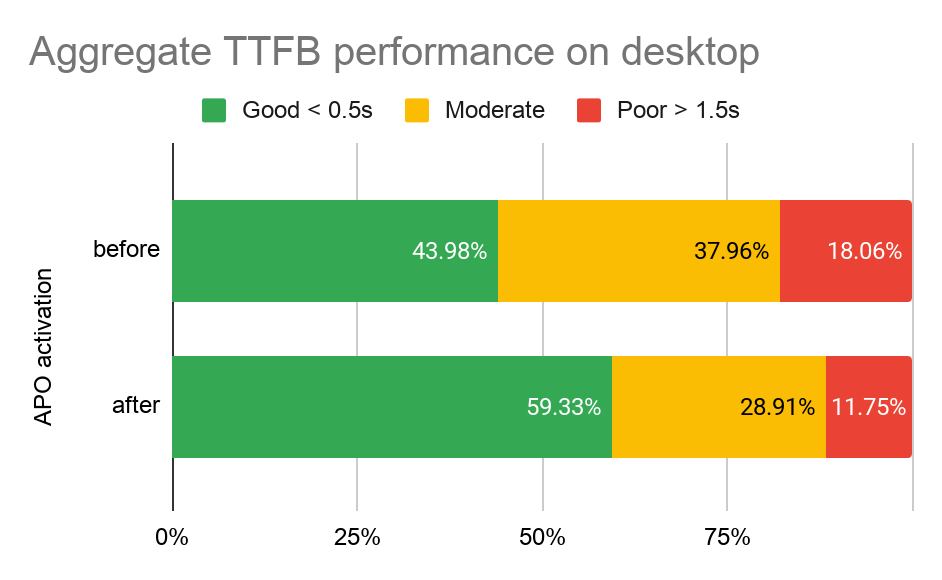
Setelah melakukan konfigurasi internal di WordPress, langkah selanjutnya adalah menyambungkannya dengan Cloudflare. Settingan Cloudflare APO berbeda dengan penggunaan Cloudflare biasa sebagai CDN. APO bekerja dengan cara menyimpan salinan HTML dari website Anda secara dinamis di server edge mereka. Artinya, ketika pengunjung datang, mereka tidak perlu menunggu server asal (hosting) memproses PHP atau query database.
Menurut panduan Core Web Vitals dari WP Rocket, integrasi caching tingkat edge adalah cara paling efisien untuk meminimalkan First Contentful Paint (FCP). Tanpa APO, Cloudflare hanya menyimpan aset statis seperti gambar dan CSS, sementara HTML tetap diproses oleh server Anda yang mungkin lambat.
Admin sendiri sudah pernah menerapkan Cloudflare APO ke salah satu website Wordpress, impact yang diberikan sangatlah luar biasa dan memuaskan banget. Website saya seakan-akan tidak perlu waktu sedikit-pun untuk dimuat gengs! Cobain sendiri deh, dan jangan lupa kasih mimin reaksi kalian yah :D
Langkah Detail Settingan Cloudflare APO di WordPress
Untuk mengaktifkan fitur ini, Anda membutuhkan plugin resmi Cloudflare di WordPress atau cukup menggunakan tab Add-ons di WP Rocket (meskipun disarankan menggunakan plugin Cloudflare untuk kontrol APO yang lebih presisi). Berikut langkah-langkahnya:
- Masuk ke akun Cloudflare Anda dan beli paket APO seharga $5 per bulan (untuk free plan).
- Instal plugin Cloudflare di WordPress dan hubungkan menggunakan API Token.
- Di dalam plugin Cloudflare, navigasikan ke tab "Settings" dan aktifkan toggle "Automatic Platform Optimization".
- Pastikan opsi "Cache By Device Type" diaktifkan di dalam dashboard Cloudflare (ini otomatis aktif saat menggunakan APO) untuk mendukung settingan wp rocket yang memisahkan cache mobile.
- Kembali ke WP Rocket, masuk ke tab Add-ons, dan aktifkan add-on Cloudflare. Masukkan detail API Anda di sana.
| Fitur | Rekomendasi Setting | Dampak Performa |
|---|---|---|
| Delay JS | Enabled | Sangat Tinggi (Skor Mobile) |
| Remove Unused CSS | Enabled | Sangat Tinggi (LCP & CLS) |
| Cloudflare APO | Enabled | Sangat Tinggi (TTFB) |
| Minify Files | Enabled | Sedang |
Nah setelah settingan berhasil disimpan, maka langkah selanjutnya yang dapat kalian lakukan gengs adalah melakukan Evaluasi alias penilaian personal terkait loading speed website kalian sendiri. Admin sih yakin banget, setelah mempraktekkan beberapa trik yang ada di artikel ini pasti website anda menjadi jauh lebih Fast Loading!
Evaluasi Hasil Settingan WP Rocket dan Benchmark
Setelah semua konfigurasi selesai diterapkan, jangan terburu-buru melakukan tes kecepatan. Berikan waktu sekitar 10-15 menit agar sistem cache bisa melakukan preloading ke seluruh halaman Anda. Gunakan fitur "Preload" di WP Rocket untuk mempercepat proses ini secara manual. Evaluasi settingan wp rocket Anda dengan menggunakan alat audit seperti Google PageSpeed Insights, GTmetrix, dan WebPageTest.
Pastikan Anda melakukan tes minimal 3 kali untuk mendapatkan hasil rata-rata yang akurat. Pada tes pertama, biasanya skor masih rendah karena cache sedang dibuat. Pada tes kedua dan ketiga, Anda seharusnya melihat lonjakan skor yang signifikan. Jika skor mobile Anda sudah mencapai angka 90 ke atas, berarti konfigurasi Anda sudah tepat. Fokuslah pada metrik berikut:
- Largest Contentful Paint (LCP): Harus di bawah 2.5 detik.
- Total Blocking Time (TBT): Harus di bawah 200ms.
- Cumulative Layout Shift (CLS): Harus di bawah 0.1.
Jika skor masih di bawah harapan, periksa bagian "Opportunities" di PageSpeed Insights. Sering kali masalah berasal dari script pihak ketiga seperti Google Adsense atau Facebook Pixel yang sangat berat. Gunakan fitur Delay JavaScript di WP Rocket untuk menangani script-script tersebut.
Kalian juga bisa melihat Tool-Tool Website dan Domain yang pastinya fast response dan akurat di halaman website ThemeIDN Tools yah gengs.
FAQ Settingan WP Rocket
Apakah Settingan WP Rocket bisa merusak tampilan website saya?
Ya, fitur seperti Minify CSS/JS atau Combine JS berpotensi merusak tampilan jika ada script yang konflik. Jika ini terjadi, Anda perlu mengecualikan file yang bermasalah di kolom "Excluded CSS/JS" pada dashboard WP Rocket.
Berapa biaya Cloudflare APO untuk pengguna gratis?
Untuk pengguna paket gratis Cloudflare, layanan APO dikenakan biaya sebesar $5 per bulan per domain. Jika Anda menggunakan paket Cloudflare Pro atau di atasnya, fitur ini sudah termasuk secara gratis.
Mengapa skor mobile lebih sulit ditingkatkan daripada desktop?
Skor mobile dihitung menggunakan simulasi perangkat dengan spesifikasi rendah dan koneksi 4G yang lambat (throttling). Oleh karena itu, optimasi file JavaScript menjadi faktor penentu utama untuk mendapatkan skor hijau di mobile.
Apakah saya masih butuh plugin optimasi gambar?
Meskipun WP Rocket memiliki fitur Lazy Load, plugin ini tidak melakukan kompresi ukuran file atau konversi ke format WebP secara fisik. Disarankan tetap menggunakan plugin seperti Imagify atau ShortPixel untuk mengoptimalkan ukuran gambar sebelum disajikan.
Kesimpulan
Mengoptimalkan performa WordPress membutuhkan kombinasi antara alat yang tepat dan konfigurasi yang presisi. Dengan menerapkan settingan wp rocket yang telah kita bahas, mulai dari optimasi file CSS/JS hingga penggunaan fitur Delay JavaScript, Anda sudah berada di jalur yang benar untuk mendapatkan performa unggulan. Integrasi Cloudflare APO menjadi pelengkap sempurna untuk memangkas waktu respon server dari manapun pengunjung Anda berasal.
Ingatlah bahwa optimasi kecepatan adalah proses yang berkelanjutan. Selalu pantau kesehatan website Anda setiap kali melakukan update tema atau plugin baru. Jika Anda merasa panduan ini bermanfaat, jangan ragu untuk membagikannya kepada sesama pengguna WordPress agar mereka juga bisa merasakan manfaat website yang cepat dan efisien. Mari mulai optimasi sekarang dan berikan pengalaman terbaik bagi pengunjung Anda!

